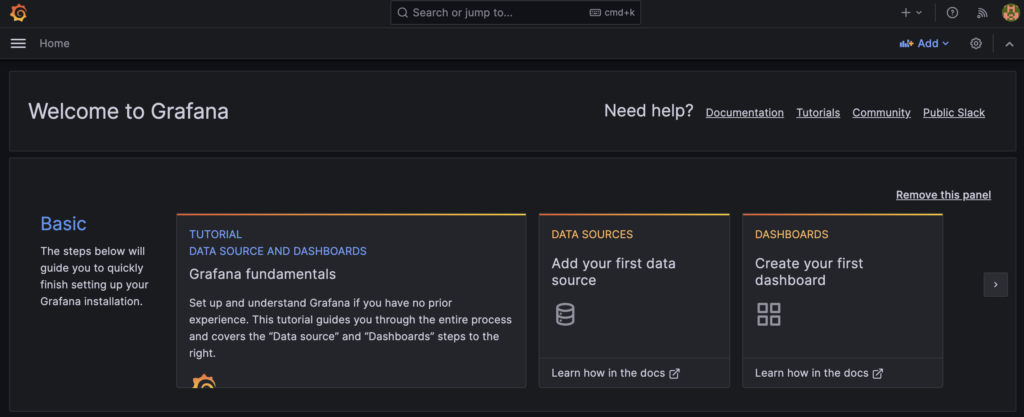
この記事では、ラズベリーパイにGrafanaをインストールする方法について解説します。
今回の記事で使ったシステムは次の通り
- Raspberry Pi CM4
- Raspberry Pi OS(Bullseye 32bit)
インストールの手順については、公式サイトに記載があります。
本記事は、公式サイトの手順どおりにインストール作業を進めていきます。
Grafana(グラファナ)のインストール
1.GPGキーを取得します。
wget -q -O - https://packages.grafana.com/gpg.key | sudo apt-key add -2.レポジトリを追加します。
echo "deb https://packages.grafana.com/oss/deb stable main" | sudo tee -a /etc/apt/sources.list.d/grafana.list3.Grafana(グラファナ)のインストール
sudo apt-get update
sudo apt-get install -y grafana
grafana 10.1以降をインストールすると、adminでログインできないバグがあるようです。
その場合、sudo apt-get install grafana=10.0.3 で解消する場合があります。
4.Grafana(グラファナ)の自動起動を有効化
sudo systemctl enable grafana-server5.Grafana(グラファナ)を起動
sudo systemctl start grafana-serverGrafana(グラファナ)の動作確認
インストールを完了したら、Grafana(グラファナ)の動作確認を実施しましょう。
ブラウザに、IPAddress : 3000 を入力します。
ラズベリーパイのIPアドレスが192.168.0.1のとき
192.168.0.1:3000を入力する
ログインページが表示されれば、インストール成功です。

初期のユーザーネームとパスワードは、
username = admin
password = admin
です。
admin/adminでログインすると、パスワードを変更するダイアログが表示されます。
新しいパスワードを入力して、Submit をクリックします。
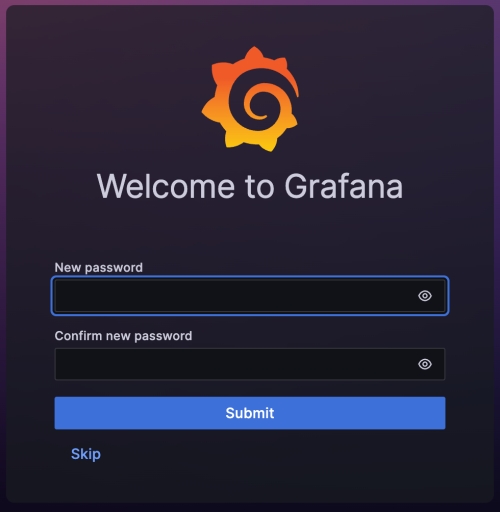
次のような画面が表示されれば、Grafana(グラファナ)のログイン成功です。