
この記事では、ラズベリーパイにInfluxDBをインストールする方法について解説します。
今回の記事で使ったシステムは次の通り
- Raspberry Pi CM4
- Raspberry Pi OS(Bullseye 32bit)
インストールの手順については、公式サイトに記載があります。
本記事は、公式サイトの手順どおりにインストール作業を進めていきます。
InfluxDBのインストール
InfluxDB OSSには、V1.xとV2.xの2つのバージョンがあります。
Raspberry PI OS(32bit)には、V2.xは対応していないため、V1.xをインストールする必要があります。
OSのバージョン確認
InfluxDBリポジトリをセットアップするために、Raspberry Pi OSのバージョンを確認する必要があります。
次のコマンドを実行します。
cat /etc/os-releasepi@raspberrypi:~ $ cat /etc/os-release
PRETTY_NAME="Raspbian GNU/Linux 11 (bullseye)"
NAME="Raspbian GNU/Linux"
VERSION_ID="11"
VERSION="11 (bullseye)"
VERSION_CODENAME=bullseye
ID=raspbian
ID_LIKE=debian
HOME_URL="http://www.raspbian.org/"
SUPPORT_URL="http://www.raspbian.org/RaspbianForums"
BUG_REPORT_URL="http://www.raspbian.org/RaspbianBugs"
実行結果から、Raspberry Pi OSのバージョンは11。
コード名は'bullseye'
と確認できます。
リポジトリの追加
次にリポジトリのGPGキーを追加します。
curl -sL https://repos.influxdata.com/influxdb.key | sudo apt-key add -echo "deb https://repos.influxdata.com/debian bulleseye stable" | sudo tee /etc/apt/sources.list.d/influxdb.listinfluxDBのインストール
apt-getコマンドでinfluxdbをインストールします。
sudo apt-get updatesudo apt-get install influxdbInfluxDBの起動
インストールが完了したら、InfluxDBを起動します。
InfluxDBサービスを起動する
サービスの自動起動の登録。
sudo systemctl enable influxdbInfluxDBの起動。
sudo systemctl start influxdbInfluxDBサービス起動の確認
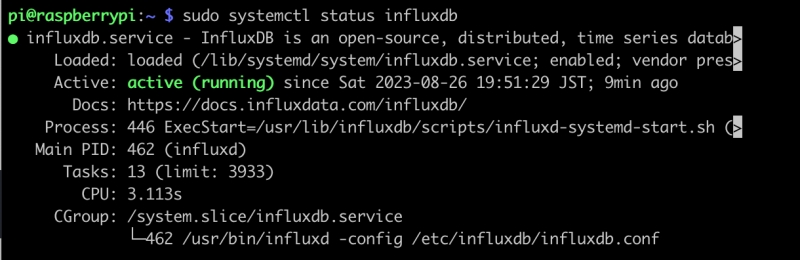
systemctl statusコマンドで、サービスの状態を確認します。
sudo systemctl status influxdbactive(running)と表示されていればOK。
Influx コマンドで下記の表示が出れば、InfluxDBのインストールは成功です。
